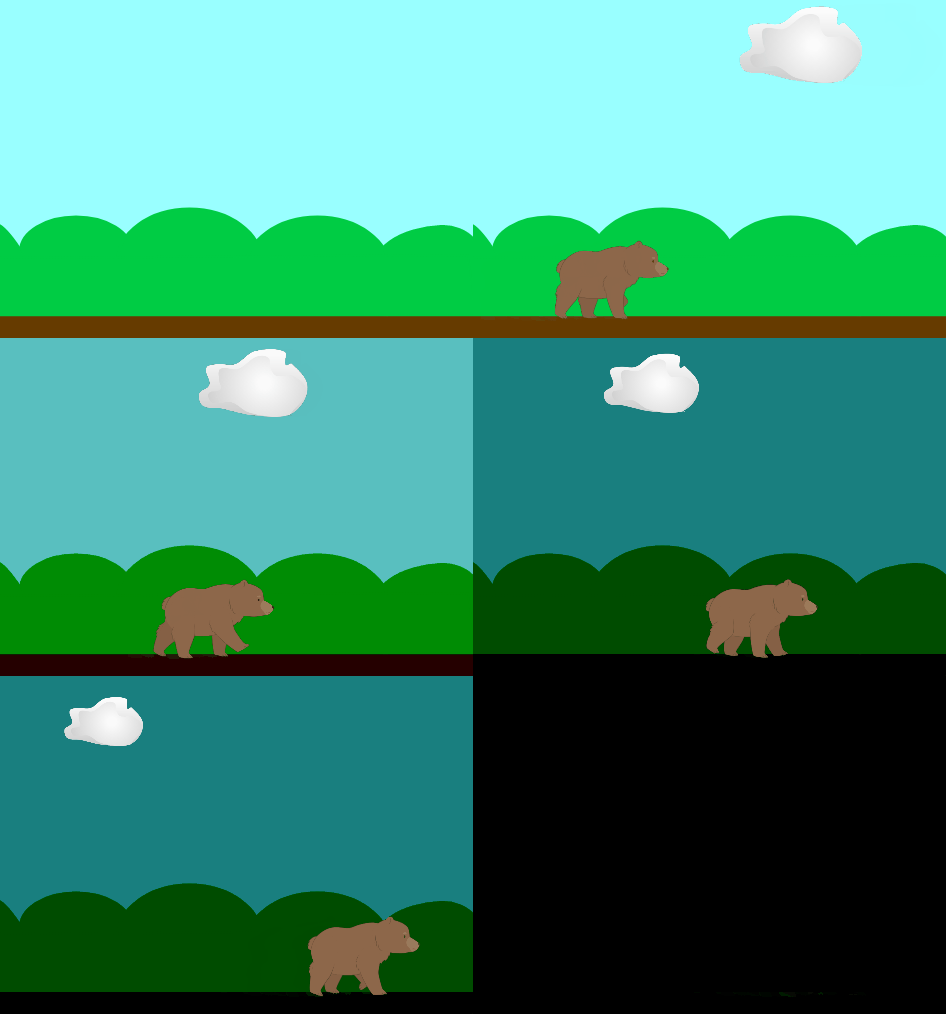
今次是教導小朋友如何在 Scratch 上創作一個小動畫
首先我們要新建專案,並在角色區旁的背景區上選取背景
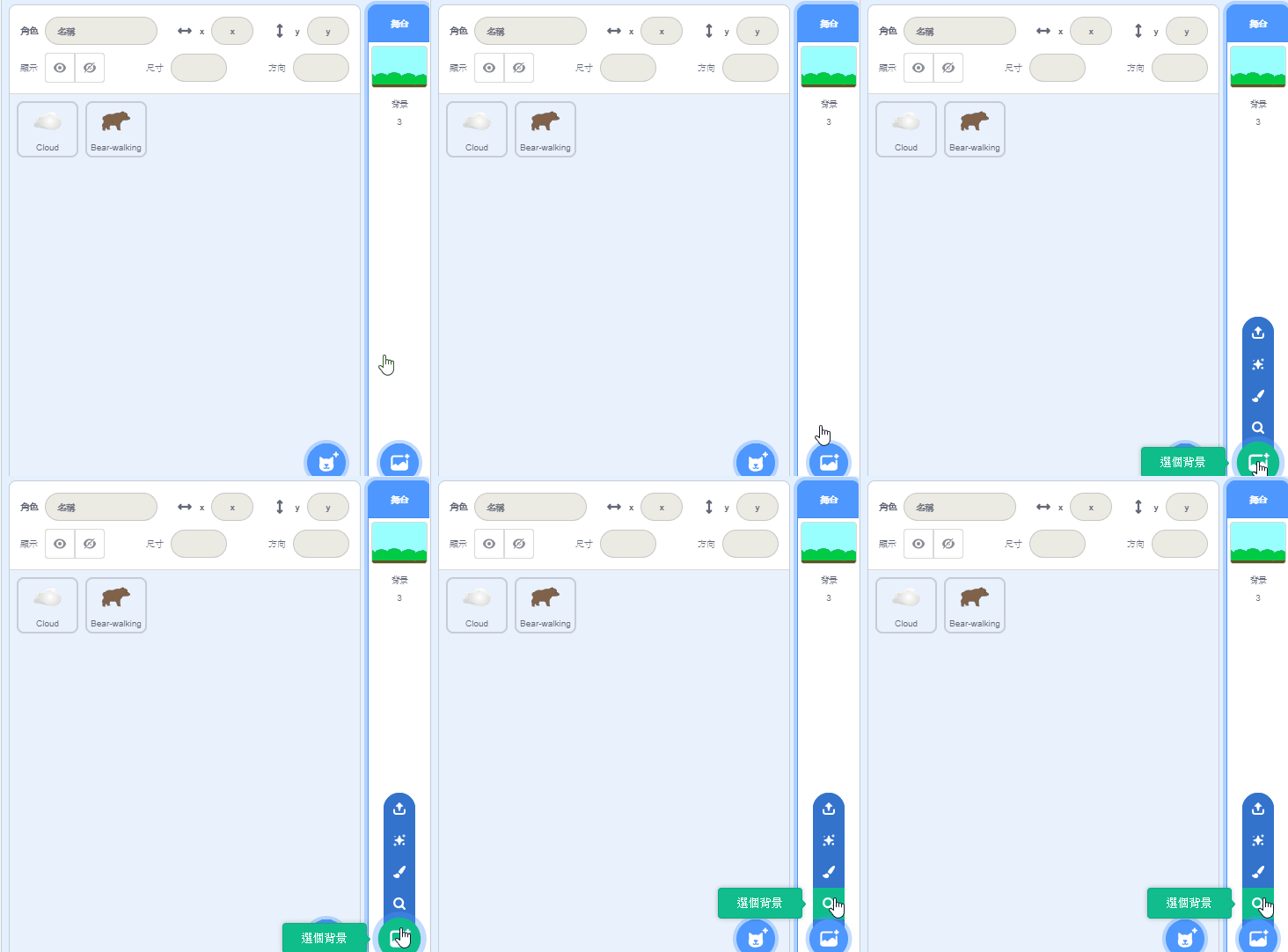
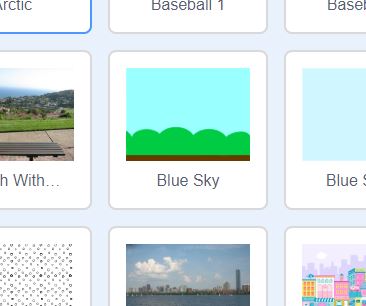
選取 “Blue Sky”
第二步是加入和刪除角色。在Scratch 中,每一次開新專案的時候,Scratch都會將Cat指定為預設角色。在這次練習中,我們需要增加兩個角色並將預設角色”Cat”刪除。
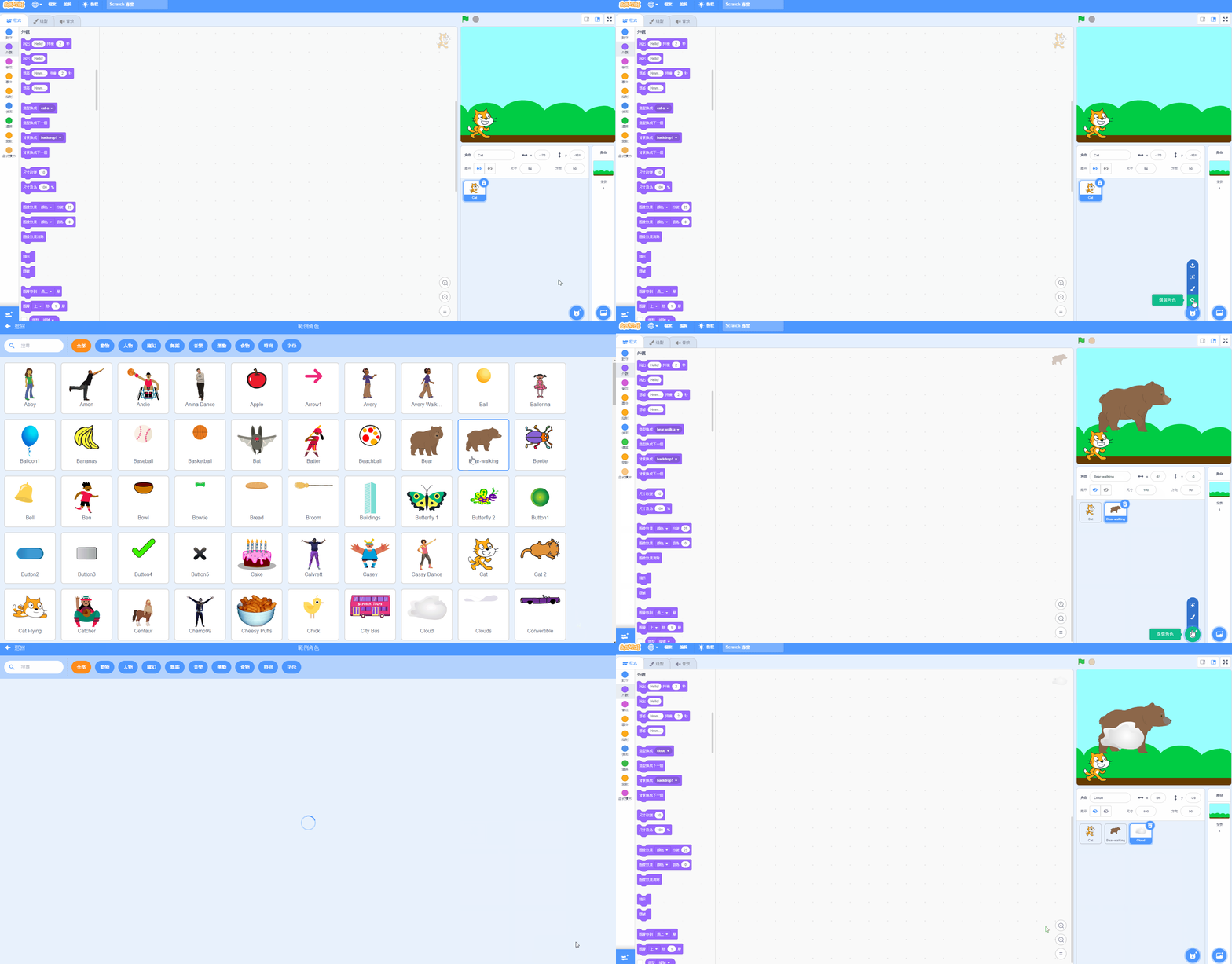
我們將鼠標移動角色區右下角的圖標上 (注意不能點擊),並在選表彈出后選取 “選個角色”
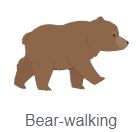
  。並在圖庫中選取 “Bear-walking”
 。重覆以上步驟,但這次選取 “Cloud”
 。
。
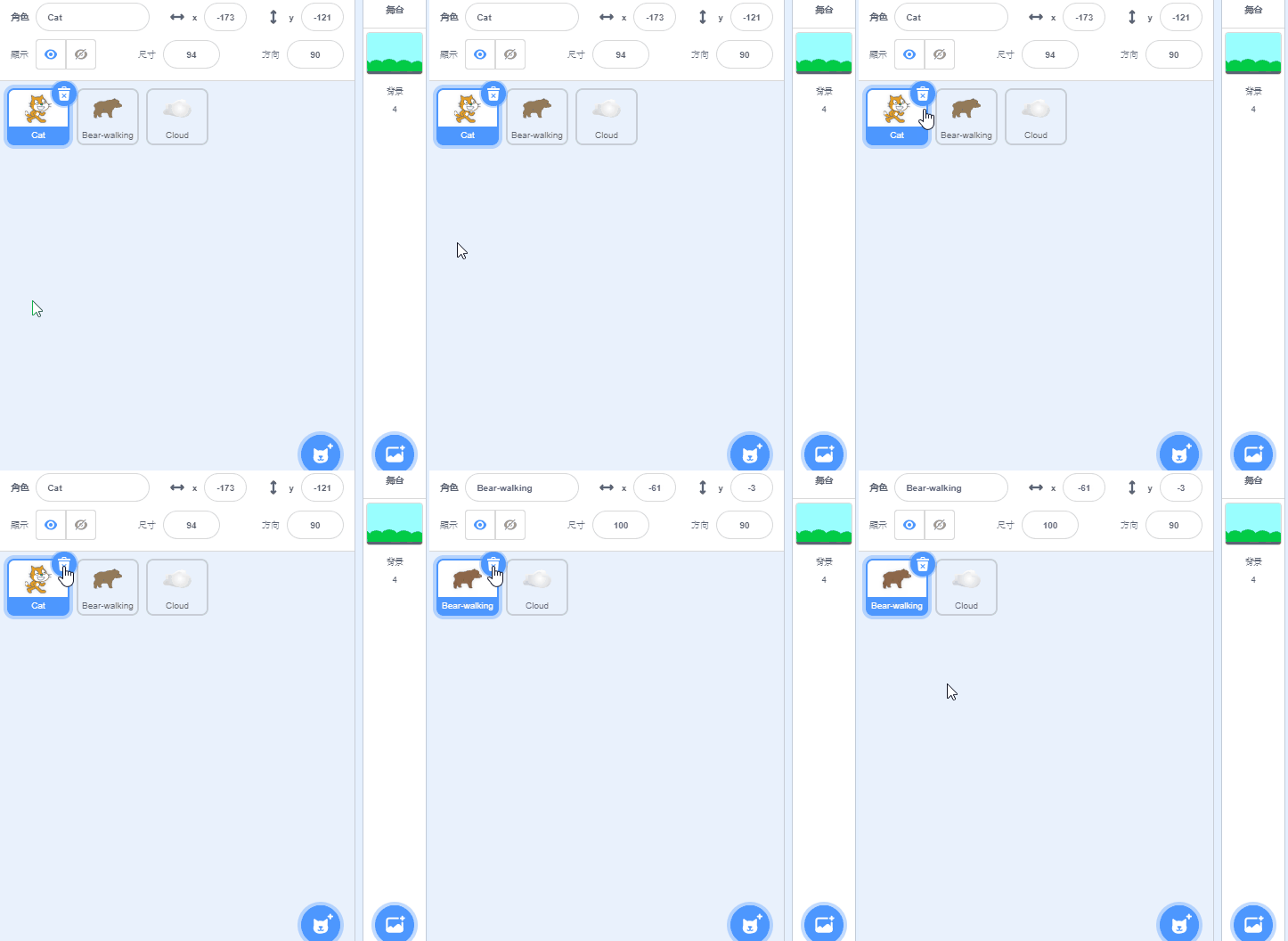
在加入兩個角色后,將鼠標移到在角色區”Cat”的位置,並按下”Cat”右上方的”垃圾箱”,將其刪除。
前期工作準備好后,我們需要整理程序的流程
- 首先,熊從舞台左邊特定位置出現,並用四肢均速地走到舞台右邊,然后消失。
- 另一方面,雲從舞台右邊特定位置出現,並均速地走到舞台左邊,然后消失。
- 同時,背景從一開始的明亮慢慢變暗,最后完全變黑。
我們首先在角色區中點擊 “Bear-Walking”,並在程式區中選取 (這個積木基本上是大部分角色的第一塊積木,主要是用作啟動角色) 。由於熊會在舞台左邊特定位置出現,因此我們將積木區”外觀”中的”顯示”及”動作”中的”定位到X: Y:”拉入程式區。
“顯示”是在舞台區中顯示角色。
“定位到X: Y:” 是將角色放置在指定X和Y位置上。X的最大和最小數為240和-240。Y的最大和最小數為180和-180。
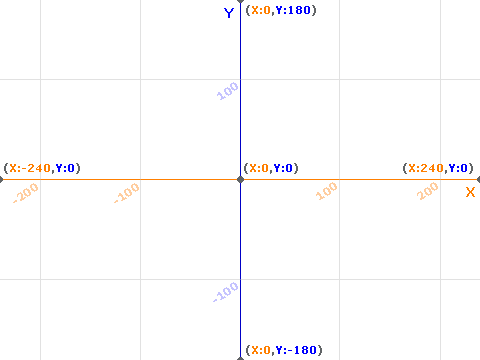
source: https://github.com/LLK/scratch-gui/issues/498
通常在製作動畫的時候都會在程式的開頭預訂角色的起始位置。在這個動畫中”Bear-walking”的起始位置為 (-117, -78)。”Cloud”的起始位置為 (-277, 131)。
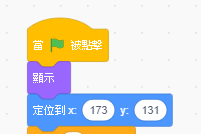
以下製作動畫方式, 是將要表現動態的部份分解成多個動作, 再將這些動作連續播放, 就形成了動態效果。
下一步需要”Bear-walking”從畫面左邊移動至畫面右邊,我們希望”Bear-walking”每次走10點,每次移動后都會改變造型,從而造出一個不斷移動的動態效果。從畫面左邊至畫面右邊大約有480點,因此”每次走10點”這個動作及”造型換成下一個”的積木需要重覆48次。
我們需要將”按制”–>”重覆10次”積木移入,並改為48次,及將”動作”–>”移動10點” 及:外觀”–> “造型換成下一個”移入”重覆48次”的積木中。
最后”Bear-walking”會從畫面右邊消失,因此我們需要加上”外觀”中的”隱藏”便完成。
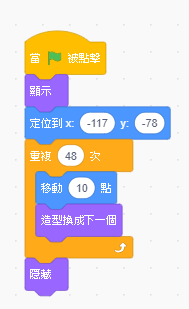
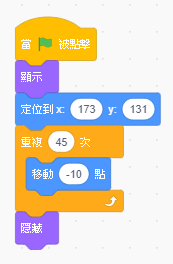
“Cloud”做法亦相似。但由於”Cloud”是從”畫面右邊移至畫面左邊,因此移動10點會改為-10點。而且不需要”造型換成下一個”。
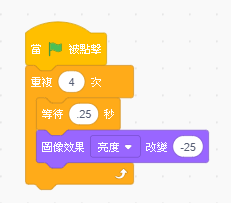
最后背景是每0.25秒便會將亮度減少25點,重覆4次。以下為程序:
完成!
 BigWinterMelon (STEM)